Số 29 Quy trình chạy dịch vụ ra quyết định Cortion mà không cần sử tỷ lệ cá cược châu âu máy chủ ứng tỷ lệ cá cược châu âu: Phần 1
20181017 Progress Corticon
Mục này được đóng góp bởi Assist Co, Ltd ()
|
|

Giới thiệu
Cho đến nay, tôi đã đăng các cột liên quan đến chức năng và ý tưởng của Corticon, đôi khi có cả mã mẫu Tôi rất vui khi biết rằng bạn luôn mong chờ nó
Bây giờ, ở các cột tôi đã giới thiệu trước đây , vì vậy lần này chúng tôi sẽ giải thích điều nàyCách chạy trong quá trìnhgồm ba phần: Phần 1, Phần 2 và Phần 2
Như bạn có thể thấy từ tiêu đề, "Không 5" là một trong những phương thức thực thi của Corticon Server khi xử lý lượng lớn dữ liệuĐang xử lý'' và phương pháp này có hiệu suất cao khi sử tỷ lệ cá cược châu âu mã mẫu và các giá trị đo được Nếu “ , hãy tận tỷ lệ cá cược châu âu cơ hội này để đọc nó
Thật ra thì, “ '' được viết bởi một người đam mê công nghệ nên những ai biết các bước đều có thể hiểu được Trong cột này, chúng tôi sẽ giải thích cách triển khai và truy cập một dịch vụ quyết định đang được xử lý từ máy khách Java đến Máy chủ Corticon trong môi trường Eclipse và các bước để biên dịch máy khách JavaChỉ một chi tiết nhỏ thôiTôi sẽ giải thích `` ", chuyên mục này có thể hơi nhàm chán, nhưng tôi hy vọng bạn sẽ chịu đựng được
*Chi tiết về ứng tỷ lệ cá cược châu âu máy khách Java hơi khác so với cột "Số 5", nhưng tôi sẽ không giải thích sự khác biệt
Môi trường: Corticon 56126
Trong cột này, chúng tôi sẽ sử tỷ lệ cá cược châu âu Corticon Studio và môi trường Eclipse đi kèm với trình cài đặt Corticon Studio để tạo một hướng dẫn mẫu quen thuộc với những người quen thuộc với Corticonhướng dẫn” đến dịch vụ quyết định “Hàng hóa'' rồi triển khai và chạy nó trong quá trình
Phương thức thực thi này yêu cầu thư viện lõi Máy chủ Corticon chạy trong quá trình
Khi được thực thi trong quá trình, nó được thực thi riêng biệt với Máy chủ Corticon chạy trên máy chủ ứng tỷ lệ cá cược châu âu như Tomcat Nếu bạn có Máy chủ Corticon đang chạy, hãy dừng nó và làm theo các bước bên dưới để dễ dàng nhận biết đó là Máy chủ Corticon độc lập
Dự án mẫu: Chuẩn bị hướng dẫn
1 Khởi động Corticon Studio
2. [Trợ giúp] > [Mẫu]
3 Trên trang mẫu [hướng dẫn] và [Mở]
|
|
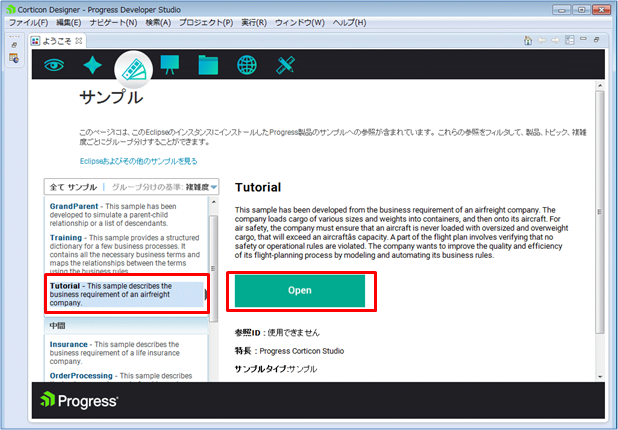
4. Nhập dự án Trong cửa sổ[OK]
|
|
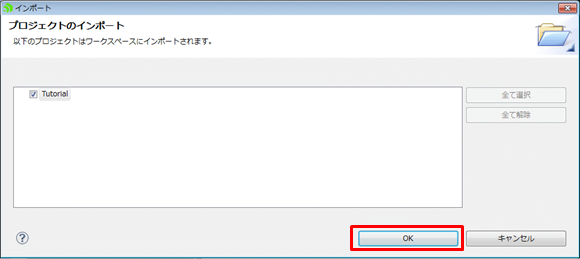
"Hướng dẫn" dự án quy tắc mẫu hiện đã được nhập và mở trong Corticon Studio
Hãy cùng xem tổng quan về mẫu này
± Từ vựng quy tắc: Cargoecore
Thực thể: Máy bay,Hàng hóa,Chuyến bay
Thuộc tính: Mỗi thực thể có nhiều thuộc tính
Thực thể Hàng hóa được sử tỷ lệ cá cược châu âu trong mẫu này có 5 thuộc tính:
hàng hóa, bảng kê khaiSố lượng, nhu cầuLàm lạnh, trọng lượng, thể tích
± Bảng quy tắc: Cargoers
Dựa trên giá trị của ba thuộc tính (trọng lượng, khối lượng, nhu cầu làm lạnh) của thực thể Hàng hóa
Xác định loại vùng chứa sẽ sử tỷ lệ cá cược châu âu và đặt giá trị cho thuộc tính được gọi là vùng chứa
± Bảng kiểm tra: Cargoert
Kiểm tra bằng cách sử tỷ lệ cá cược châu âu dữ liệu đối với Cargoers
± Luồng quy tắc: tutorial_exampleerf
Chỉ định Cargoers
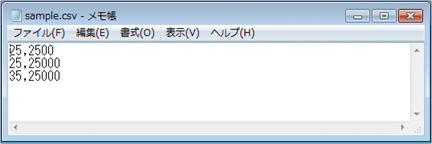
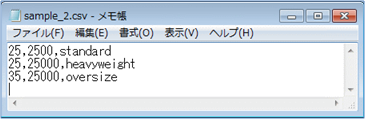
Các quy tắc này có thể được biên dịch trước, sau đó được triển khai và thực thi trên Máy chủ Corticon bắt đầu trong ứng tỷ lệ cá cược châu âu khách Java Trong mẫu này, thông báo yêu cầu và thông báo phản hồi sẽ được chuyển dưới dạng tệp csv
|
Dữ liệu yêu cầu (đầu vào): samplecsv |
|
Dữ liệu phản hồi (đầu ra): sample_2csv |
Bây giờ, chúng ta hãy xem các bước thực tế
1Tạo một lớp Java ánh xạ tới từ vựng
Chuyển phối cảnh từ Corticon sang Java
Tab phối cảnh ở bên phải màn hình Corticon Studio Java
|
|

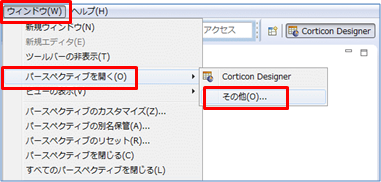
Trong góc nhìn[Java] không được hiển thị, hãy làm theo các bước bên dưới để hiển thị nó
[Cửa sổ] > [Góc nhìn mở] > [Khác]
|
|
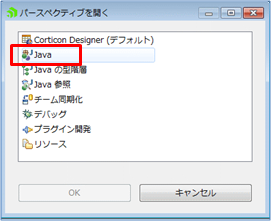
Java và [Được rồi]
|
|
Tạo dự án Java
Tạo dự án Java để lưu trữ các nguồn được tạo trong mẫu đang xử lý này
1. [Tệp] > [Mới] > [Dự án Java]
2 “InProcessApp"
3 Để tất cả các tùy chọn như mặc định, [Kết thúc]
Tạo các phương thức get và set trong lớp từ vựng
Tạo lớp cho từng thực thể trong từ vựng mà bạn muốn sử tỷ lệ cá cược châu âu trong quy tắc gọi Trong cột này, chỉ thực thể "Hàng hóa" được sử tỷ lệ cá cược châu âu, vì vậy chúng tôi sẽ chỉ tạo một lớp Java cho "Hàng hóa" tại đây
4 Trong gói Explorer InProcessApp Mở rộng thư mục và [src] và [Mới] > [Gói] "Thư viện hàng hóa"
. [Thư viện hàng hóa]Nhấp chuột phải vào gói và [Mới] > [Lớp]
Tên gói là "Hàng hóa"
(*Tên lớp và tên thực thể này phải khớp chính xác, bao gồm cả chữ hoa và chữ thường)
Màn hình soạn thảo Java mở ra và bạn đã sẵn sàng nhập nguồn của mình
6 Xác định các biến khớp với thuộc tính của thực thể và sử tỷ lệ cá cược châu âu các phương thức get và set tương ứng
Tạo (*Tên biến và tên thuộc tính phải khớp chính xác, bao gồm cả chữ hoa và chữ thường)
Vui lòng nhập thông tin sau
Thư viện hàng hóa trọn gói;
Hàng hóa công cộng
vùng chứa chuỗi công khai;
chuỗi kê khai công khaiSố;
nhu cầu Boolean công cộngĐiện lạnh;
tập dài công khai;
công cộng dài cân;
Chuỗi công khai getContainer()
trả lại thùng chứa;
}
public void setContainer(Chuỗi chứa)
thiscontainer = container;
}
Chuỗi công khai getManifestNumber()
trả về số bảng kê khai;
}
public void setManifestNumber(Chuỗi bảng kê khaiNumber)
thismanifestNumber = bảng kê khai;
}
Boolean công khai getNeedsRefrigeration()
trả lại nhu cầuĐiện lạnh;
}
public void setNeedsRefrigeration(Boolean NeedRefrigeration)
thisneedsRefrigeration = NeedRefrigeration;
}
công khai getVolume()
khối lượng trả về;
}
public void setVolume(dung lượng dài)
thisvolume = âm lượng;
}
công khai getWeight()
trả lại trọng lượng;
}
public void setWeight(long trọng lượng)
thisweight = trọng lượng;
}
}
7 Lưu tập tin
8 Trong gói Explorer Thư viện hàng hóa
9. [Tệp] > [Xuất] > [Java] > [tệp JAR]
10. Thư viện hàng hóa
11 Chọn vị trí lưu và nhập "Hàng hóa"
2Import Cargojar vào dự án quy tắc Corticon
Ánh xạ tệp Cargojar đã tạo tới các thực thể từ vựng
Ngoài ra, Cargojar trong dự án quy tắc Tiện ích mở rộng Corticon
Chuyển phối cảnh từ Java sang Corticon
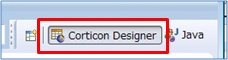
Trong tab phối cảnh ở phía trên bên phải màn hình Corticon Studio,Nhà thiết kế Corticon Nhấp vào các tab để chuyển đổi
|
|
Nhập từ vựng các lớp Java
1 Trong Project Explorer, [hướng dẫn] > [Hướng dẫn-Xong] và mở Cargoecore
2. [Từ vựng] > [Nhắn tin đối tượng Java] > [Nhập siêu dữ liệu lớp Java]
3. Nhập siêu dữ liệu lớp Java Trên màn hình, vừa tạo Cargojar và [Tiếp theo]
|
|
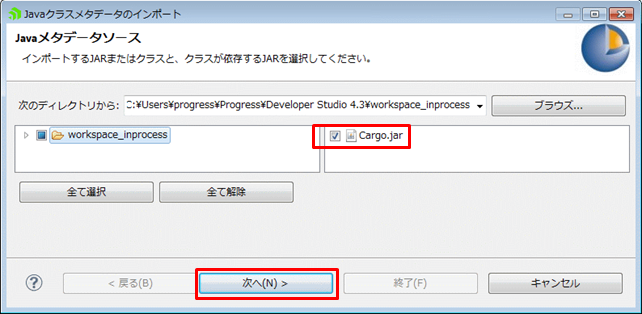
4 Gói Java “thư viện hàng hóa
|
|
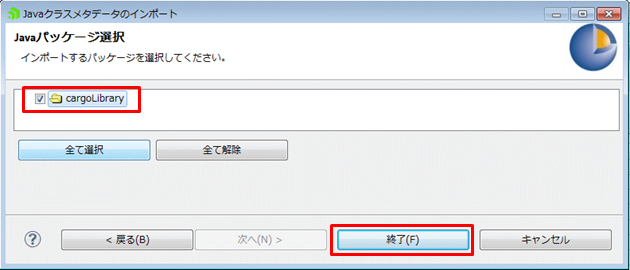
5. [Kết thúc]
6 Lưu tập tin từ vựng
Kiểm tra ánh xạ lớp Java để tìm từ vựng đã nhập
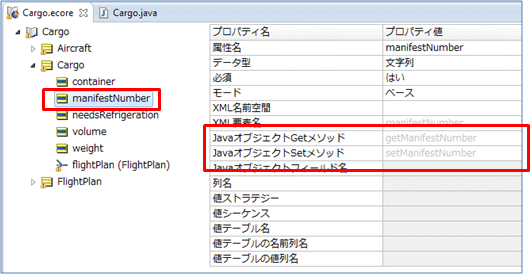
Kiểm tra các lớp và biến Java mà bạn đã nhập và ánh xạ tới từ vựng của mình Nhấp vào thực thể Hàng hóa Nếu thông tin từ vựng chi tiết không được hiển thị, hãy nhấp vào [Từ vựng] > [Xem chi tiết từ vựng]
Thuộc tính thực thể hàng hóa Gói Javavà Tên lớp JavaGói Java khớp với tên gói bạn đã chỉ định khi tạo lớp từ vựng Tên lớp Java giống với tên thực thể
|
|
![] > [](https://www.ashisuto.co.jp/product/category/brms/progress_corticon/column/detail/__icsFiles/afieldfile/2018/10/12/11.png)
Đối với mỗi thuộc tính,Phương thức lấy đối tượng Java、Phương thức đặt đối tượng JavaHãy nhấp vào thuộc tínhManifestNumber Bây giờ chúng ta đã nhập siêu dữ liệu của lớp Java, chúng ta có thể thấy rằng nó có các phương thức Get và Set liên quan
|
|
Thêm Cargojar vào dự án Corticon
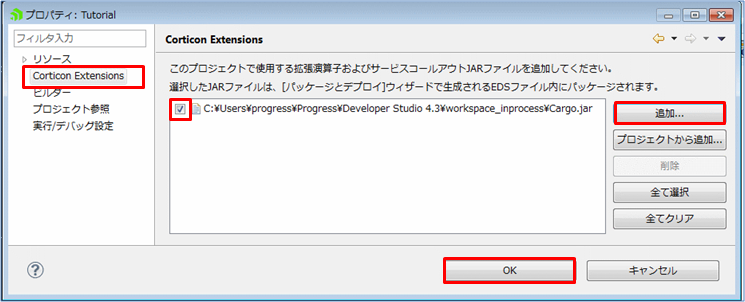
Trước khi biên dịch trước (eds) dự án Corticon, hãy thêm đối tượng Java lớp từ vựng (Cargojar) vào thư viện lớp trong dự án
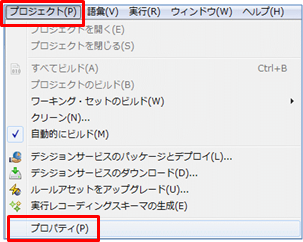
1 Trên trình khám phá dự án hướng dẫnChọn dự án của bạn và [Dự án] > [Thuộc tính]
|
|
2 Trong hộp thoại thuộc tính Tiện ích mở rộng Corticon và [Thêm] để tạo sớm hơn Cargojar và nhấn OK
|
|
3Dự án biên dịch trước quy tắc Corticon
Biên dịch trước (eds) quy trình quy tắc để triển khai dưới dạng dịch vụ quyết định
1 Trên trình khám phá dự án hướng dẫn Chọn dự án của bạn và [Dự án] > [Đóng gói và triển khai dịch vụ quyết định]
|
|
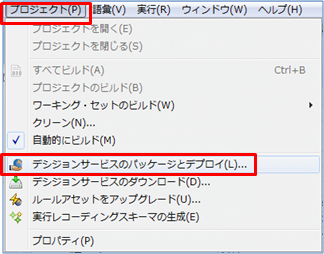
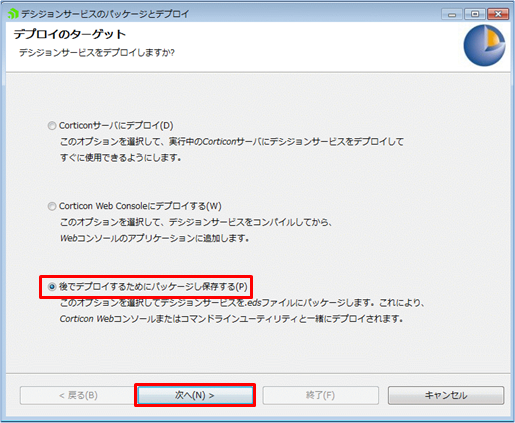
2. Mục tiêu triển khai Trên màn hình, [Đóng gói và lưu lại để triển khai sau] và [Tiếp theo]
|
|
3 Trên màn hình gói quy trình, nhấp vào [tutorial_example ]Chọn luồng quy tắc và đổi tên dịch vụ quyết định thành “Hàng hóa"
|
|
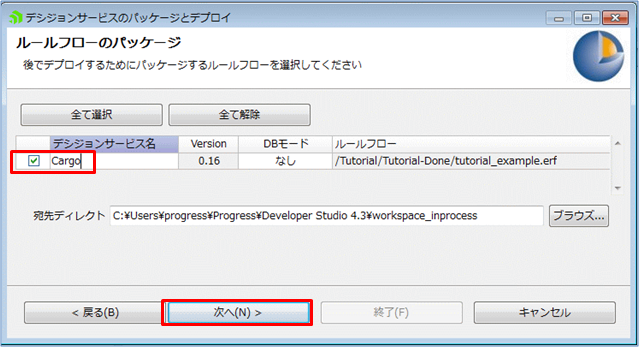
Các tệp Jar khác Để mặc định trên màn hình[Kết thúc]
Đọc tiếp 『 '' sẽ được giải thích
Giới thiệu tác giả
|
|
Công ty TNHH Hỗ trợ Phòng Hạ tầng Thông tin Phòng Quản lý Sản phẩm Phòng Xúc tiến Tiến độ |